功能简介
OneClip 是 Mac 上专业的剪贴板管理工具,支持无限历史记录、智能搜索、AI 本地模型、粘贴板堆栈、拖拽容器等强大功能。本页面涵盖下载安装、基础使用、核心功能与快捷键,帮助您快速上手。
下载安装
系统要求
- macOS 12.0 及以上
- 推荐使用 Apple Silicon(M 系列芯片)
- Intel 处理器也支持
- 约 85MB 存储空间
安装方式
当前官网发布版本为 OneClip 2.1.0,同时支持 Apple Silicon 和 Intel Mac。
国内高速镜像,支持 Apple Silicon 和 Intel Mac。
从 GitHub 直接下载同一版本的安装包。
备用国内下载源。
使用 Homebrew 安装 OneClip。
1 | |
- 下载并打开 DMG
- 将
OneClip.app拖入Applications文件夹 - 双击启动应用
解决安全提示
如提示"已损坏"或"来自未知开发者":
1 | |
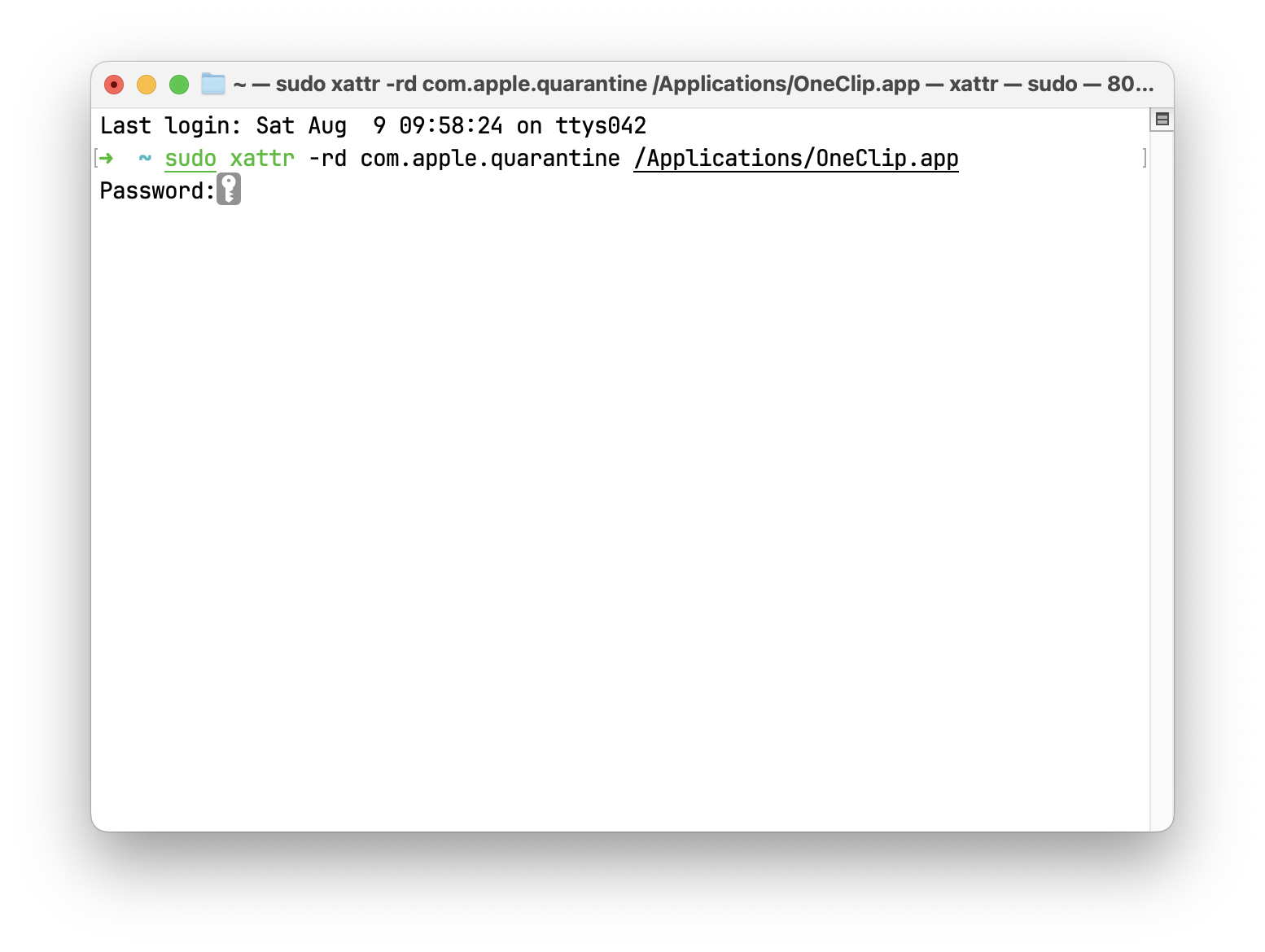
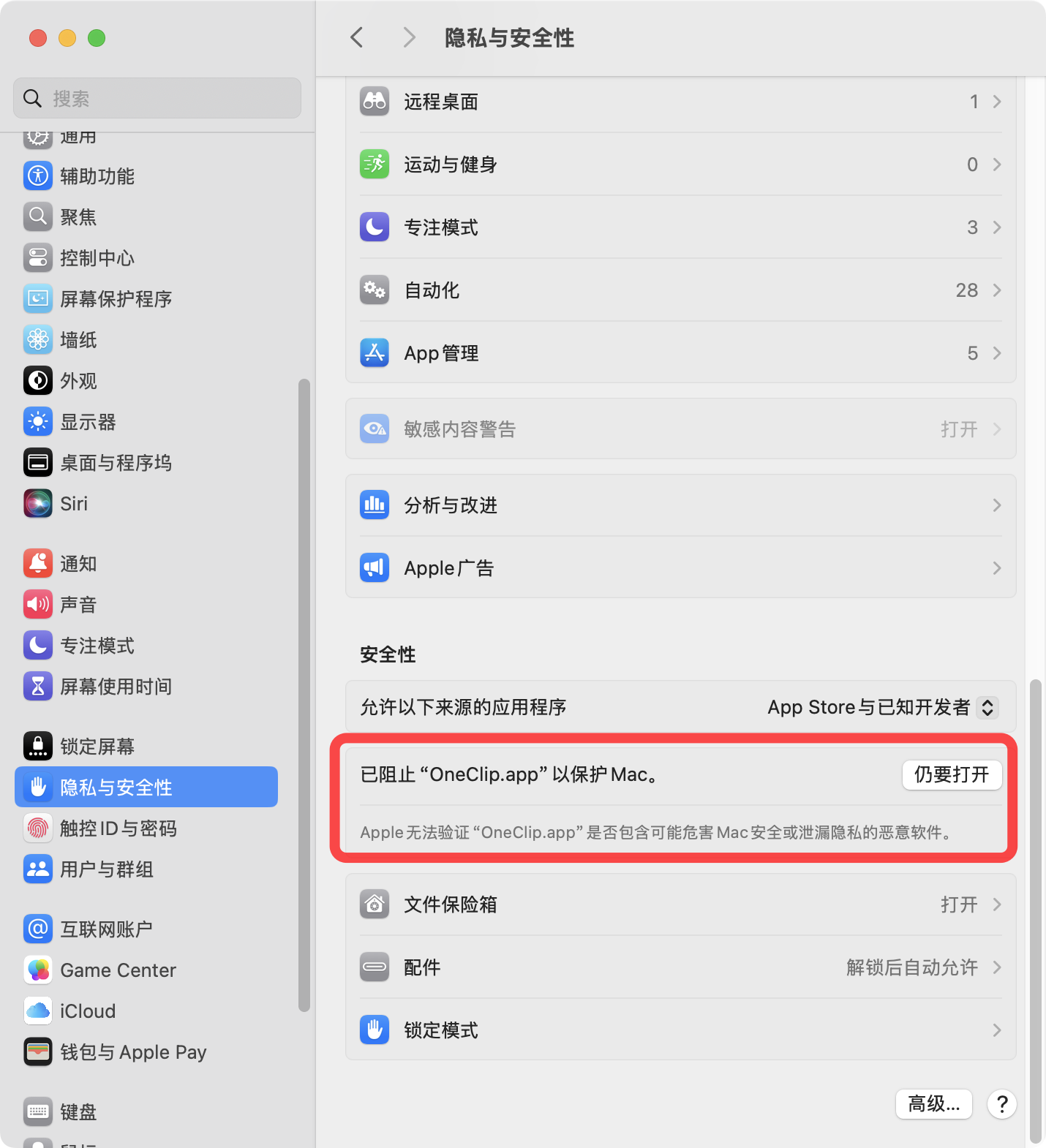
- 打开"系统设置" → "隐私与安全性"
- 在"安全性"部分找到 OneClip 相关提示
- 点击"仍然打开"
验证安装
安装成功后,您应该看到:
- Applications 文件夹中的 OneClip.app
- 应用正常启动
- 状态栏显示 OneClip 图标
提示
OneClip 是后台运行的应用,启动后会在状态栏显示图标。使用快捷键 ⌘ + ⇧ + V 打开主界面。
更新应用
Homebrew 用户:
1 | |
手动安装用户:
从本页的 Gitee 或 GitHub 直链下载新版本,替换 Applications 文件夹中的 OneClip 即可。也可在 OneClip 内使用 Sparkle 自动更新。
基础使用
快速开始
- 首次启动:在 Applications 文件夹中双击 OneClip.app
- 授予权限:首次启动需要授予辅助功能权限
- 开机自启:可在设置中启用开机自动启动
- 状态确认:启动后状态栏会显示 OneClip 图标
重要提示
OneClip 需要"辅助功能"权限才能正常监控剪贴板。这是 macOS 安全机制的要求。
基本工作流程
- 复制任何内容(
⌘ + C) - 内容自动保存到历史记录
- 使用快捷键呼出主界面(
⌘ + ⇧ + V) - 选择或搜索需要的内容
- 点击项目或按回车粘贴
复制和保存
自动记录
OneClip 自动监控剪贴板变化,支持以下内容类型:
- 文本内容:网页文字、聊天记录、代码片段
- 图片内容:截图、表情包、图标
- 文件内容:文档、压缩包、媒体文件
- 链接内容:URL 地址、邮箱地址
内容分类
| 类型 | 描述 | 示例 |
|---|---|---|
| 文本 | 纯文本、富文本、代码 | 邮箱、代码、笔记 |
| 图片 | PNG、JPEG、GIF、WebP、HEIC | 截图、表情包 |
| 文件 | 所有文件类型 | 文档、压缩包 |
| 视频 | MP4、MOV 等 | 视频文件 |
| 音频 | MP3、M4A 等 | 音频文件 |
| 文档 | PDF、Word、Excel | 办公文档 |
查找和使用
关键词搜索:
- 在主界面搜索框输入关键词
- 实时显示匹配结果
- 支持中英文混合搜索
类型筛选:
- 点击左侧的类型图标
- 只显示特定类型的内容
- 支持组合筛选
粘贴操作:
- 点击项目直接粘贴到当前位置
- 使用键盘方向键选择,回车确认
- 双击项目快速粘贴
键盘导航:
↑/↓:选择项目Enter:粘贴选中项目Delete/⌘ + ⌫:删除选中项目Esc:关闭窗口
快捷回复
- 按
⌘ + ⇧ + R打开快捷回复窗口 - 点击预设回复直接粘贴
- 支持自定义回复内容(设置 → 快捷回复 → 添加)
设置和配置
历史记录: 调整最大保存条目数、设置自动清理规则、选择保存的内容类型
界面设置: 选择丰富模式或极简模式、设置 Dock 图标显示、调整窗口大小和透明度
快捷键: 自定义全局快捷键、设置界面内快捷键、检测和解决冲突
权限设置:
- 辅助功能权限:系统设置 → 隐私与安全性 → 辅助功能 → 添加 OneClip 并启用
- 完全磁盘访问权限(可选):用于处理文件类型内容
常见使用场景
- 日常办公:批量发送邮件、保存会议链接和模板、跨文档复制格式化文本
- 开发编程:保存代码片段、跨项目复制配置文件、快速访问 API 密钥
- 内容创作:收集素材链接、保存格式化文本模板、跨平台复制内容
核心功能
📋 剪贴板历史记录
持续监控系统剪贴板变化,自动保存复制的内容:
- 实时监控:自动检测剪贴板变化
- 智能去重:自动识别并合并重复内容
- 完整元数据:保留来源应用、时间戳、文件路径等
- 容量管理:自动清理超过保留期限的内容
- 收藏保护:收藏的内容永久保存
快速操作:
点击- 复制到剪贴板空格- 预览内容双击- 编辑文本内容右键- 显示完整菜单拖拽- 拖拽到其他应用
🔍 智能搜索
- 内容搜索:搜索文本内容、文件名
- 来源搜索:按复制来源应用筛选
- 时间搜索:按时间范围查找
- 类型筛选:按内容类型分类
- 模糊匹配:智能容错,不需要精确输入
- 实时搜索:输入即搜索,无需按回车
- 组合筛选:搜索 + 分类同时使用
🗂️ 智能分类
系统分类(自动): 全部、收藏、文本、图片、文件、视频、音频、文档、代码
自定义分类: 设置 → 分类管理 → 新建分类 → 设置名称和图标 → 添加匹配规则(内容包含、来源应用、文件扩展名等)
📥 栈粘贴板
按照先进后出(LIFO)的顺序管理多个内容。适合批量填写表单、按顺序粘贴多段内容、依次粘贴多行代码。
- 添加到栈:按
⌘ + ⇧ + C将当前剪贴板内容添加到栈顶 - 依次粘贴:按
⌘ + V从栈顶依次取出并粘贴内容
提示
栈粘贴板采用"后进先出"的顺序,最后添加的内容会最先被粘贴。
🎯 拖拽容器
临时暂存区,可收集多个项目后统一处理(如批量发送文件、暂存素材)。
- 打开容器:按
⌘ + ⇧ + D呼出拖拽容器窗口 - 添加内容:将文件/图片/文本拖拽到拖拽容器窗口
- 使用内容:从容器中拖出项目到目标应用
⚡ 快速粘贴面板
轻量级快速粘贴面板,⌘ + ; 呼出,支持 1-9 快速粘贴历史记录。
- 随鼠标位置拉出,不偷焦点
- 支持搜索高亮,快速定位内容
- 可设置自动跟随前台应用变化
- 支持四个槽位的自定义配置
⭐ 收藏功能
将重要内容标记为收藏,确保不会被自动清理。
- 点击项目右侧的星标图标添加/取消收藏
- 点击左侧"收藏"分类查看收藏
- 支持云同步(如启用)、独立备份和导出
👁️ 内容预览
按 空格键 快速预览:文本(Markdown 渲染)、图片(高清大图)、文件(Quick Look)、代码(语法高亮)、视频(内联播放)。
✏️ 编辑功能
双击文本项目打开编辑器,支持实时预览、语法高亮、查找替换、撤销重做、自动保存。
📦 批量操作
- 点击主界面左上角的"批量操作"按钮(或按
⌘ + B) - 选择需要操作的项目
- 使用底部工具栏:批量删除、收藏、取消收藏、导出
🏷️ 标题功能
右键点击项目 → "编辑标题",输入有意义标题,方便组织和搜索。
📊 菜单栏功能
- 最近项目:显示最近 10 个剪贴板项目
- 一键粘贴:点击项目直接复制到剪贴板
- 悬停预览:鼠标悬停显示内容预览
- 快速访问:打开主窗口、栈粘贴板、拖拽容器、快捷回复、设置等
⚙️ 高级设置
- 常规:开机自启、外观(Dock/菜单栏图标)、语言、AI 功能(云端智谱 AI / 本地 Ollama)
- 监控:监控间隔(0.1-2.0 秒)、排除应用、内容过滤
- 存储:保留期限、最大数量、缓存管理、存储位置
🌐 局域网同步
同一 WiFi 下实现 Mac 与手机/Mac 之间实时双向同步,手机端通过浏览器即可使用,数据仅在局域网内传输。
🔒 隐私保护
- 生物识别:Touch ID / Face ID / Optic ID / 四位数字密码
- 数据安全:本地存储、端到端加密同步、自动清理敏感内容
📝 脚本功能
内置 JavaScript 脚本引擎,支持复制/粘贴时自动执行、链式处理、预设模板,适合文本格式转换与规范化。
🎯 PopClip 选中菜单
选中文本后自动显示操作菜单(v1.5.7+,设置 → 测试功能开启),支持复制、粘贴、搜索等。
🖼️ 贴图 / 📝 便签
- 贴图:
⌘ + ⇧ + P打开悬浮贴图窗口(v1.5.7+) - 便签:
⌘ + ⇧ + N打开悬浮便签窗口(v1.5.7+)
快捷键
所有快捷键均可自定义(设置 → 快捷键)。
核心快捷键
| 功能 | 快捷键 | 说明 |
|---|---|---|
| 打开主窗口 | ⌘ + ⇧ + V |
显示/隐藏主窗口 |
| 打开快捷回复 | ⌘ + ⇧ + R |
打开快捷回复窗口 |
| 呼出栈粘贴板 | ⌘ + ⇧ + C |
打开栈粘贴板窗口 |
| 依次粘贴栈内容 | ⌘ + V |
从栈顶依次取出并粘贴 |
| 呼出拖拽容器 | ⌘ + ⇧ + D |
打开拖拽容器窗口 |
| 呼出快速粘贴面板 | ⌘ + ; |
快速粘贴最近内容,数字键快速粘贴 |
| 呼出右键菜单 | ⌘ + K |
局内快捷键呼出右键菜单 |
| 贴图窗口 | ⌘ + ⇧ + P |
局内快捷键打开贴图 |
| 便签窗口 | ⌘ + ⇧ + N |
局内快捷键打开便签 |
| 按行拆分入栈 | ⌘ + ⇧ + S |
拆分多行内容入栈 |
| 截图 | Ctrl + A |
截图功能 |
| 搜索 | ⌘ + F |
在主窗口中搜索 |
| 预览 | Space |
预览选中内容 |
| 关闭窗口 | Esc |
隐藏当前窗口 |
| 菜单栏弹窗 | 点击菜单栏图标 | 点击菜单栏 OneClip 图标即可弹出 |
界面内快捷键
| 功能 | 快捷键 | 说明 |
|---|---|---|
| 向上/下导航 | ↑ / ↓ 或 Ctrl + P/N |
选择项目 |
| 确认选择 | Enter |
粘贴选中内容 |
| 删除选中项 | ⌘ + ⌫ |
删除选中项目 |
| 收藏/取消收藏 | ⌘ + S |
切换收藏状态 |
| 批量操作 | ⌘ + B |
进入批量选择模式 |
| 置顶/取消置顶 | ⌘ + T |
切换置顶状态 |
| 编辑内容 | ⌘ + E |
打开内容编辑器 |
| 分词功能 | ⇧ + Space |
对选中文本进行分词 |
| 复制选中项目 | ⌘ + C |
局内复制原文 |
| 撤销操作 | ⌘ + Z |
撤销(菜单栏支持) |
编辑器快捷键
| 功能 | 快捷键 |
|---|---|
| 保存 | ⌘ + S |
| 查找 | ⌘ + F |
| 查找下一个 | ⌘ + G |
| 替换 | ⌘ + H |
| 撤销 | ⌘ + Z |
| 重做 | ⌘ + ⇧ + Z |
自定义快捷键
- 打开 OneClip 设置(
⌘ + ,) - 选择"快捷键"标签页
- 点击要修改的快捷键输入框
- 按下新的快捷键组合
- 设置自动保存并生效
提示
推荐使用双修饰键组合,如 ⌘ + ⇧ 避免与系统快捷键冲突。
权限与故障排除
辅助功能权限: 系统设置 → 隐私与安全性 → 辅助功能 → 添加 OneClip 并启用 → 重启应用使权限生效。
快捷键不响应检查清单:
- ✅ 辅助功能权限已开启
- ✅ OneClip 正在运行
- ✅ 快捷键没有冲突
- ✅ 没有被其他应用占用
如仍不响应:重新设置辅助功能权限、更改为不同的快捷键组合、重启 OneClip。建议使用 Shift 或 Control 作为辅助修饰键,OneClip 会自动检测并提示冲突。